BLOGGER TEMPLATES AND TWITTER BACKGROUNDS »

martes, 23 de abril de 2013

3.1 conceptos basicos de red informatica

que es red informatica?
es un conjunto de computadoras conectadas entre sí compartiendo información, recursos como CD-ROM, impresoras, grabadoras de DVD y servicios como e-mail, Chat, conexiones a Internet, juegos, etc.

menciona 3 actividades en las que es utiliza una red informatica
En una empresa para la mejor organización de los documentos e información.
En un Cyber para conectar todos los equipos a la impresora.
En un Centro de cómputo para el acceso de los archivos de trabajos o impresora.
 
que es un grupo de trabajo de red
Dentro de una determinada red se pueden crear uno o más grupos de trabajo.
Podríamos decir que un grupo de trabajo es un grupo de usuarios, dentro de la misma red, que trabajan en un proyecto común.
 
que es direccion IP
es una etiqueta numérica que identifica, de manera lógica y jerárquica, a un interfaz (elemento de comunicación/conexión) de un dispositivo (habitualmente una computadora) dentro de una red que utilice el protocolo IP (Internet Protocol), que corresponde al nivel de red del Modelo OSI.
 
menciona y explica brevemente los tipos de redes segun su extencion
  • Red de área local tendríamos una LAN (del inglés Local Area Network).
  • Si fuese un área de red metropolitana sería una MAN (Metropolitan Area Network).
  • Un área de red amplia WAN (Wide Area Network).
  • O si fuese un área de red personal PAN (Personal Area Network).
que es topologia de red
se define como una familia de comunicación usada por los computadores que conforman una red para intercambiar datos. El concepto de red puede definirse como "conjunto de nodos interconectados". 
 
 
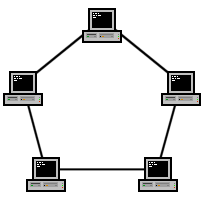
menciona y explica las caracteristicas de los tipos de redes segun su topologia e inserta su imagen de cada una de ellas: bus, anillo, estrella, arbol y mixta.

  •  red en bus es aquella topología que se caracteriza por tener un único canal de comunicaciones (denominado bus, troncal o backbone) al cual se conectan los diferentes dispositivos.

  • red en estrella es una red en la cual las estaciones están conectadas directamente a un punto central y todas las comunicaciones se han de hacer necesariamente a través de este.
 
  • red en anillo es una topología de red en la que cada estación tiene una única conexión de entrada y otra de salida. Cada estación tiene un receptor y un transmisor que hace la función de traductor, pasando la señal a la siguiente estación.


jueves, 18 de abril de 2013

2.4 mantenimiento correctivo logico

que es el CMOS?
se refiere a un chip de memoria del equipo alimentado con batería, donde se almacena información del proceso de inicio. El sistema básico de entrada y salida (BIOS) del equipo usa esta información al encender el equipo.

QUE ES EL SETUP?
El concepto es habitual en el ámbito de la informática. El setup es una herramienta de los sistemas operativos y los programas informáticos que permite configurar diversas opciones de acuerdo a las necesidades del usuario

QUE ES EL BOOT?
Buteo. Proceso inicial de una computadora en donde se carga la configuración (BIOS), los dispositivos de hardware y se busca el sistema operativo en la secuencia de buteo.

COMO SE CONFIGURA EL BIOS PARA PROGRAMAR EL ARRANQUE DE LA PC.?
reiniciamos la pc...
 cuando aparescan las letras presionar supr o f2
 ir a la obcion de boot (bios)
y ahi cambiar la 1 obcion por CDROM tal como aparece ahi...
colocar el cd ahi arranca el cd eso es todo   QUE ES BIPARTICION DE DISCO DURO? en mantenimiento, es el nombre genérico que recibe cada división presente en una sola unidad física de almacenamiento de datos. Toda partición tiene su propio sistema de archivos (formato); generalmente, casi cualquier sistema operativo interpreta, utiliza y manipula cada partición como un disco físico independiente, a pesar de que dichas particiones estén en un solo disco físico.   QUE ES UN SISTEMA DE ARCHIVO? estructuran la información guardada en una unidad de almacenamiento (normalmente un disco duro de una computadora), que luego será representada ya sea textual o gráficamente utilizando un gestor de archivos.   CUALES SON LOS SISTEMAS DE ARCHIVOS MAS ABITUALES PARA: WINDOWS
  • FAT: FAT12, FAT16 (usados en MS-DOS y Windows 1.0 hasta Windows 95).
  • FAT32 (estándar para Windows 98 y Windows ME).
  • NTFS (estándar para Windows NT, Windows XP, Windows 2000).
  • ISO 9660 (soportado desde Windows 95 en adelante).
  • UDF (soportado desde Windows 98 en adelante, con excepción del ME).
  • LINUX
    (EXT2, EXT3, ReiserFS, Reiser
    4, XFS y JFS).
    SOLARIS
  • ZFS o UFS con disco duro
  • HSFS con CD-ROM
  • PCFS con disquete USB
  • UDF con DVD 
  • MACOS


    INDICA EN QUE CONSISTE 
    FAT (12,16,32)
    son los sistemas de fichero utilizados en DOS y primeras versiones Windows de Microsoft.  La característica principal (a la que deben su nombre), es que el estado de cada unidad de información del dispositivo, está reflejado en un catálogo denominado tabla de situación de ficheros FAT ("File Allocation Table")
    NTF5
    es un sistema de archivos de Windows NT incluido en las versiones de Windows 2000, Windows XP, Windows Server 2003, Windows Server 2008, Windows Vista, Windows 7 y Windows 8.
    EXTY
    es el sistema de archivo más usado en distribuciones Linux, aunque en la actualidad está siendo remplazado por su sucesor Ext4.


    jueves, 11 de abril de 2013

    2.3 mantenimiento preventivo logico

    1. que es desfragmentar?
    2. Desfragmentar es  realizar nuestro ordenador para reordenar los datos de una unidad (un disco duro, por ejemplo) de modo que se aproveche mejor el espacio.
    •  pasos
    1. inicio
    2. equipo
    3. clic derecho en disco local
    4. propiedades
    5. herramientas
    6. desfragmentar
    7. aparecera una ventana y dar clic en disco local ¨d¨
    8. desfragmentar disco
    9. aceptar
    • como se libera espacio?
    • pasos
    1. inicio
    2. equipo
    3. ir al disco local
    4. clic derecho
    5. propiedades
    6. general
    7. liberar espacio
    8. aceptar
    9. listo.
    • como se eliminan lo cookies,historial, archivos temporales, contraseñas de internet.
    1. entra  a internet
    2. clic en seguridad
    3. eliminar historial de exploracion
    4. te aparecera una ventana
    5. seleccionas (archivos temporales, cookies, Historial de navegación, Historial de descargas)
    6. eliminar
    7. listo.


    ¿como se eliminan los registros de windows?
    (archivos, de aplicacion de instalacion de sistemas)

    1. inicio
    2. clic en panel de control
    3. herramientas admistrativas
    4. visor de eventos
    5. registro de windows
    • aplicaciones clic derecho vaciar registro
    • instalacion clic derecho vaciar registro
    • sistema clic derecho vaciar registro.
    • listo...

    como se crea un punto de restauracion?
    1. inicio
    2. equipo
    3. clic derecho
    4. propiedades
    5. proteccion de sistema
    6. restaurar sistema
    7. cerrar
    8. listo.
    para que se crea un punto de restauración?
    Crear un punto de restauración divide la historia de tu computador en 2


    2.2 mantenimiento preventivo

    lunes, 11 de marzo de 2013

    2.1 MANTENIMIENTO


    TIPOS DE MANTENIMIENTOS

    Mantenimiento Preventivo

    Se realiza antes que ocurra una falla o avería, con la finalidad de mantener la PC Trabajando y para reducir las posibilidades de ocurrencias o fallas. Consiste en la revisión periódica de ciertos aspectos, tanto de hardware como de software de un PC, estos influyen en el desempeño fiable del sistema, en la integridad de los datos almacenados y en el intercambio correcto de información a la máxima velocidad posible dentro de la configuración óptima del sistema.
    Este mantenimiento se ocupa en la determinación de las condiciones operativas de durabilidad y confiabilidad de un equipo.
    Su primer objetivo es evitar o mitigar las consecuencias de las fallas del equipo, logrando prevenir las incidencias antes de que estas ocurran.
    Las tareas incluyen acciones como revisiones del software, limpieza e incluso cambios de piezas desgastadas evitando fallas antes de que estas ocurran.


    Mantenimiento Preventivo Logico

    La finalidad de un mantenimiento preventivo lógico para los equipos de computo es prevenir los posibles riesgos que se puedan presentar en dichos equipos y también incluyendo los periféricos, este también podrá responder al mejoramiento de todos los software que existan en el computador, para este mantenimiento podríamos utilizar diferentes programas como los siguientes: CCleaner, TuneUp Utilites y las incorporadas en el mismo Windows.

    Mantenimiento Correctivo

    Se realiza luego que ocurra una falla o avería en el equipo, presenta costos por reparación y repuestos no presupuestadas, pues implica el cambio de algunas piezas de la PC. Este mantenimiento agrupa acciones a realizar en el software y mas comúnmente en el hardware ante un funcionamiento incorrecto, deficiente o nulo que por su naturaleza no pueden planificarse en el tiempo.


    1.7 software

    miércoles, 6 de marzo de 2013

    1.6 conocer el software existente en el mercado

    martes, 26 de febrero de 2013

    1.5 conocer la terminologia de software

    actualizacion:
    Puede tratarse de una pequeña actualización para corregir algunos defectos, mejorar un programa o ponerlo al día, o puede ser una gran actualización que implica un cambio de versión el mismo. Un ejemplo de pequeñas actualizaciones: los antivirus necesitan constantes actualizaciones para estar al día y ser más efectivos. Un ejemplo de una gran actualización: los service pack de Windows.
    http://www.alegsa.com.ar/Dic/actualizacion.php

    BIOS:
     Programa que reside en la memoria EPROM (Ver Memoria BIOS no-volátil). Es un programa tipo firmware. La BIOS es una parte esencial del hardware que es totalmente configurable y es donde se controlan los procesos del flujo de información en el bus del ordenador, entre el sistema operativo y los demás periféricos.
    http://www.alegsa.com.ar/Dic/bios.php

    demo informatico:
    En informática, una demo es una aplicación o juego, que sirve para mostrar cómo es y cómo funciona, pudiendo así ver el mismo sin comprarlo.
    Una demo es operativa cuando el programa puede ser manejado, aunque probablemente muchas de sus funciones y herramientas están inactivas o con su funcionamiento limitado.
    http://www.alegsa.com.ar/Dic/demo.php

    instalar:
    Incorporar en una computadora una aplicación o un dispositivo para poder ser utilizado. Las aplicaciones más elaboradas suelen tener un programa instalador que facilita el proceso.
    http://www.alegsa.com.ar/Dic/instalar.php

    licencia de software:
    La licencia de software es el conjunto de permisos que un desarrollador da para la distribución, uso y/o modificación de la aplicación que desarrolló. Puede indicar en esta licencia también los plazos de duración, el territorio donde se aplica, etc.
    http://www.alegsa.com.ar/Dic/licencia%20de%20software.php

    software:
    La representación del software: programas, detalles del diseño escritos en un lenguaje de descripción de programas, diseño de la arquitectura, especificaciones escritas en lenguaje formal, requerimientos del sistema, etc.

    software comercial:
    es el software, libre o no, que es comercializado, es decir, que existen sectores de la economía que lo sostiene a través de su producción, su distribución o soporte. Además de esto, una de las caracteristicas es que pueden ser libres o no libres y algunos pueden llegar a costar mucho dinero

    software libre:
    es la denominación del software que respeta la libertad de todos los usuarios que adquirieron el producto y, por tanto, una vez obtenido el mismo puede ser usado, copiado, estudiado, modificado, y redistribuido libremente de varias formas.


    software pirata:
    Existen varias modalidades de piratería de software. Lo que hay en común en todas ellas es que al piratear un software su creador no recibe ninguna compensación por su trabajo.


    suite ofirmatica:
    es una recopilación de aplicaciones, las cuales son utilizadas en oficinas y sirve para diferentes funciones como crear, modificar, organizar, escanear, imprimir, etc. archivos y documentos.

    version de software:
     es el proceso de asignación de un nombre o número único a un software para indicar su nivel de desarrollo. Generalmente se asigna dos números, mayor.menor (en inglés: major.minor), que van incrementando conforme el desarrollo del software aumente y se requiera la asignación de un nuevo nombre o número único.

    gracias por su preferencia

    miércoles, 20 de febrero de 2013

    1.4 NORMAS DE SEGURIDAD E HIGIENE

    • Antes de intentar tocar o desconectar componentes internos debemos estar seguros que la PC se encuentre totalmente desenergizada, ya que una desconexión "en caliente" puede resultar dañina.


  • El polvo ambiental puede producir niveles notables de suciedad en entornos abiertos.


  •  NO INGERIR ALIMENTOS CERCA DE LA PC


  • No utilizar programas sospechosos


  • Utilizar regulador, supresor de picos o nobrak , para evitar que se apague al irse la luz


  • Algunos componentes internos son susceptibles de corrosión o descomposición, cuya reacción química con los elementos inertes adjuntos o con la superficie de la placa base, pueden ocasionar daños de importancia.


  • La PC debe estar en un lugar alejado de líquidos o en donde haya mucha electricidad


  • como se desconecta, conecta y traslada una PC * Se empieza por desconectar el cable de la fuente de poder después el cable de la pantalla así como el del teclado, ratón y dispositivos periféricos.


  • Se puede trasladar en el mismo gabinete o pieza por pieza.


  •  Para conectar la PC primero se comienza por conectar la fuente de poder así como el cable de la pantalla, teclado y ratón además de los cables de otros periféricos


  • Equipo de limpieza: utilizar aire comprimido para sacar la suciedad de todos los recovecos pero el polvo sale disparado y si el ordenador está muy sucio se puede montar un cisco de cuidado.
  • Se puede utilizar un aspirador, tan efectivo me parece suficiente para quitar la mayor parte de la suciedad. Se pueden ayudar con una brocha pequeña para trabajar los lugares con un acceso más complicado.
  • Limpiezas periódicas: es difícil decir cada cuanto tiempo hay que limpiar el equipo, depende de las condiciones del entorno y puede ser interesante hacerlo cada tres meses o una vez al año.


    1.3 componentes internos de una PC